整備予約 かんたんガイド
最終更新:2026-09-01
トップページに戻る
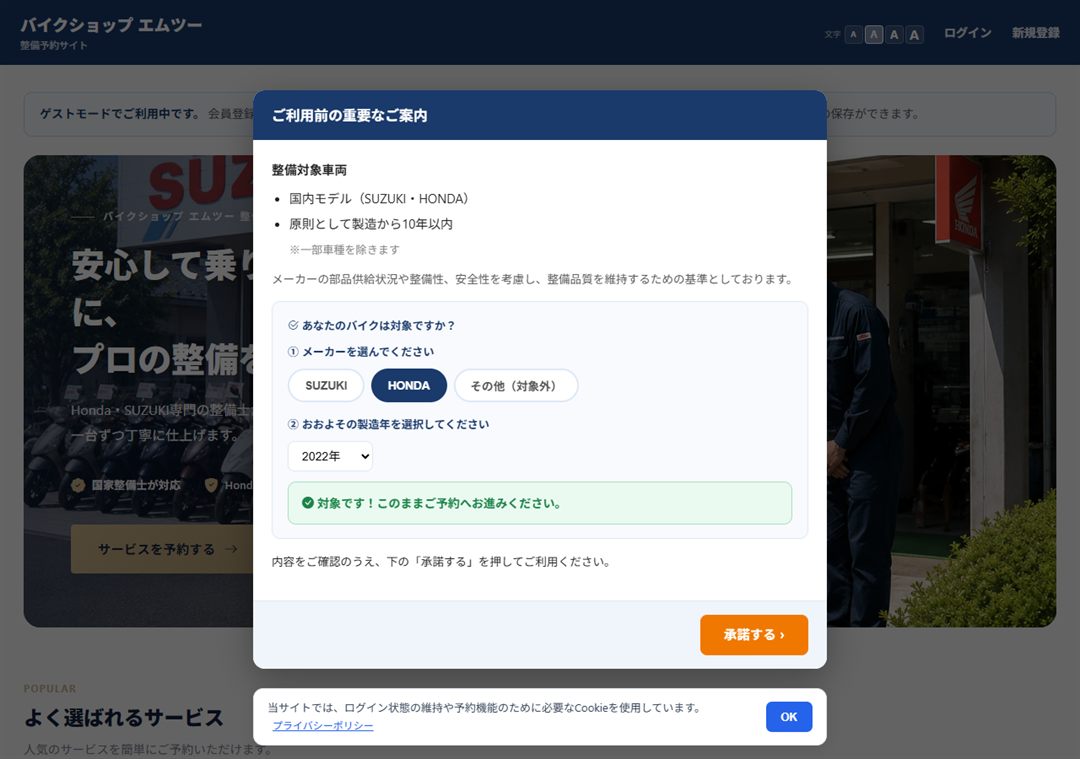
画面 1メーカーと製造年を選ぶ
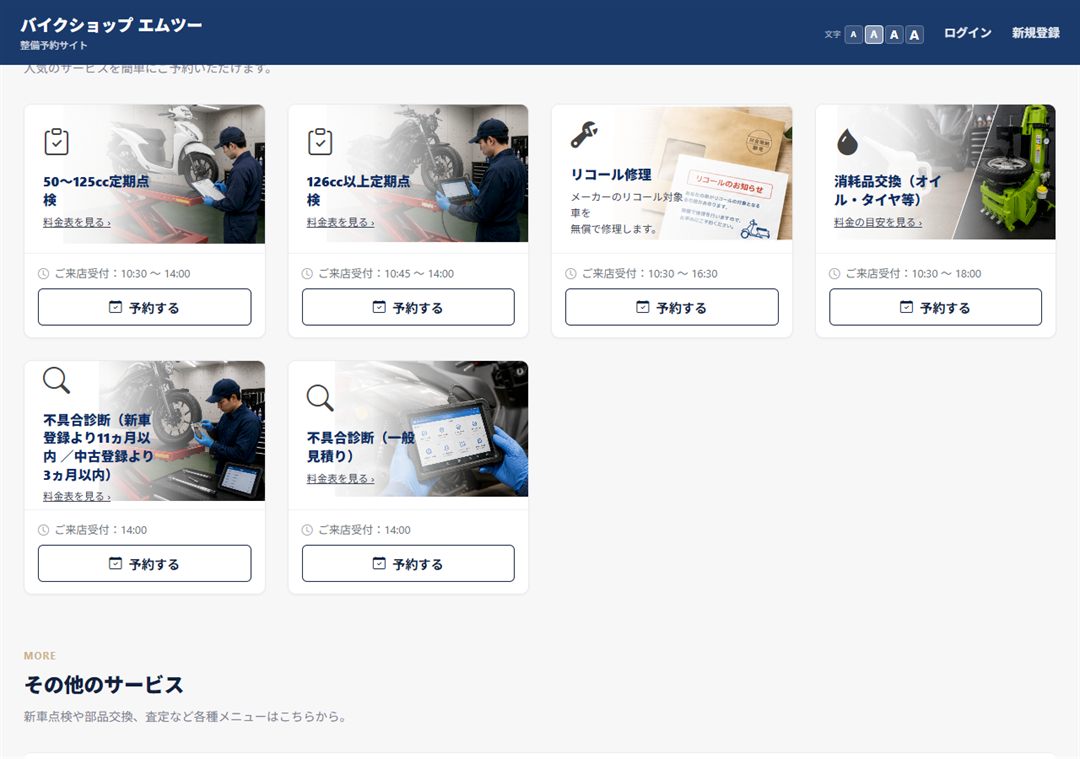
画面 2「よく選ばれるサービス」から選ぶ
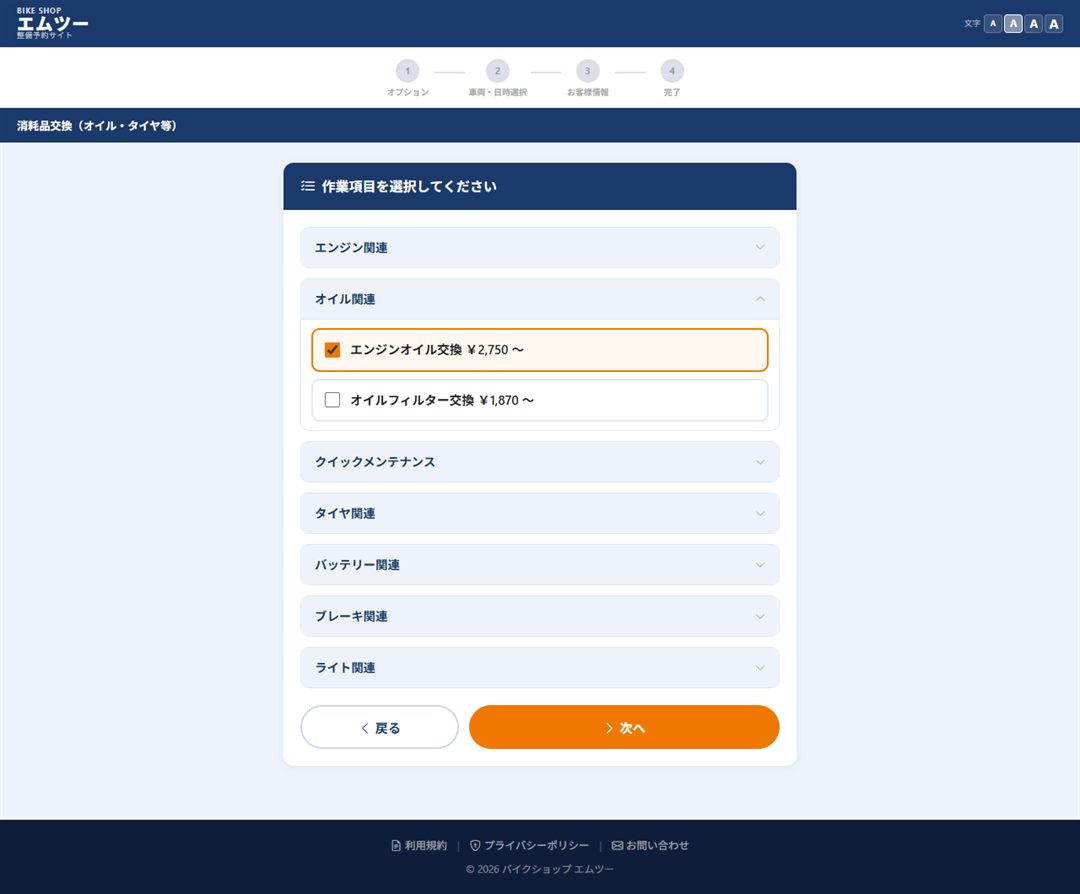
画面 3必要な作業にチェックを入れる
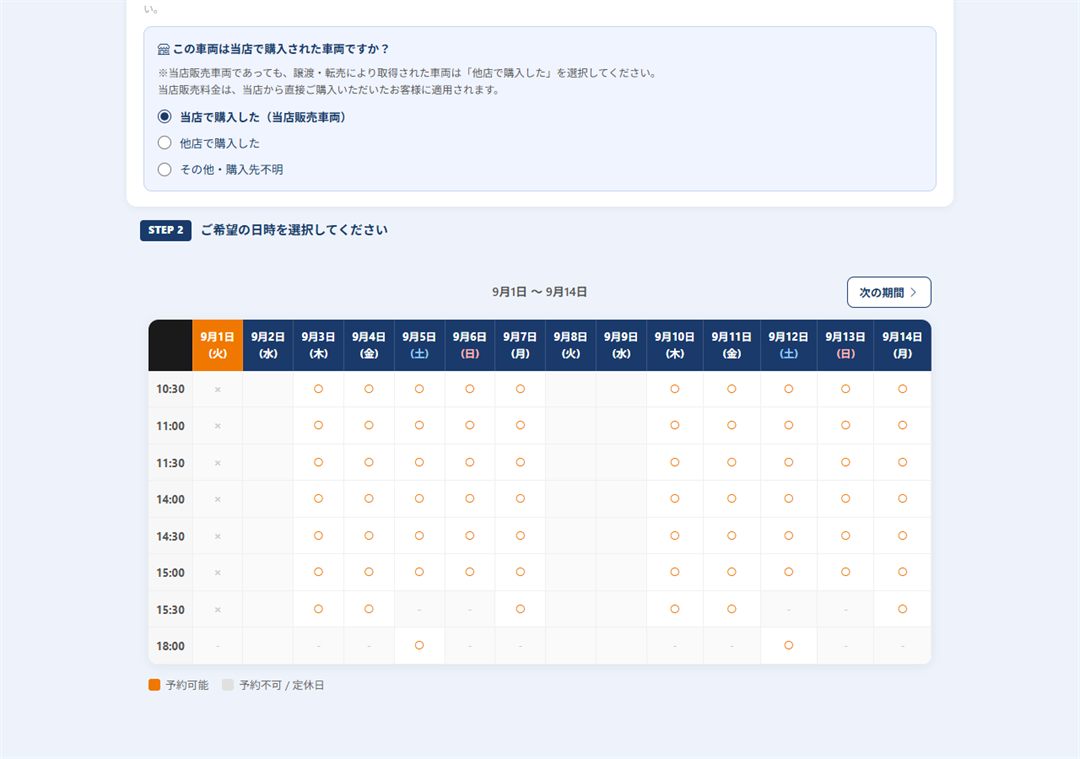
画面 4購入区分を選び、空いている枠を選ぶ
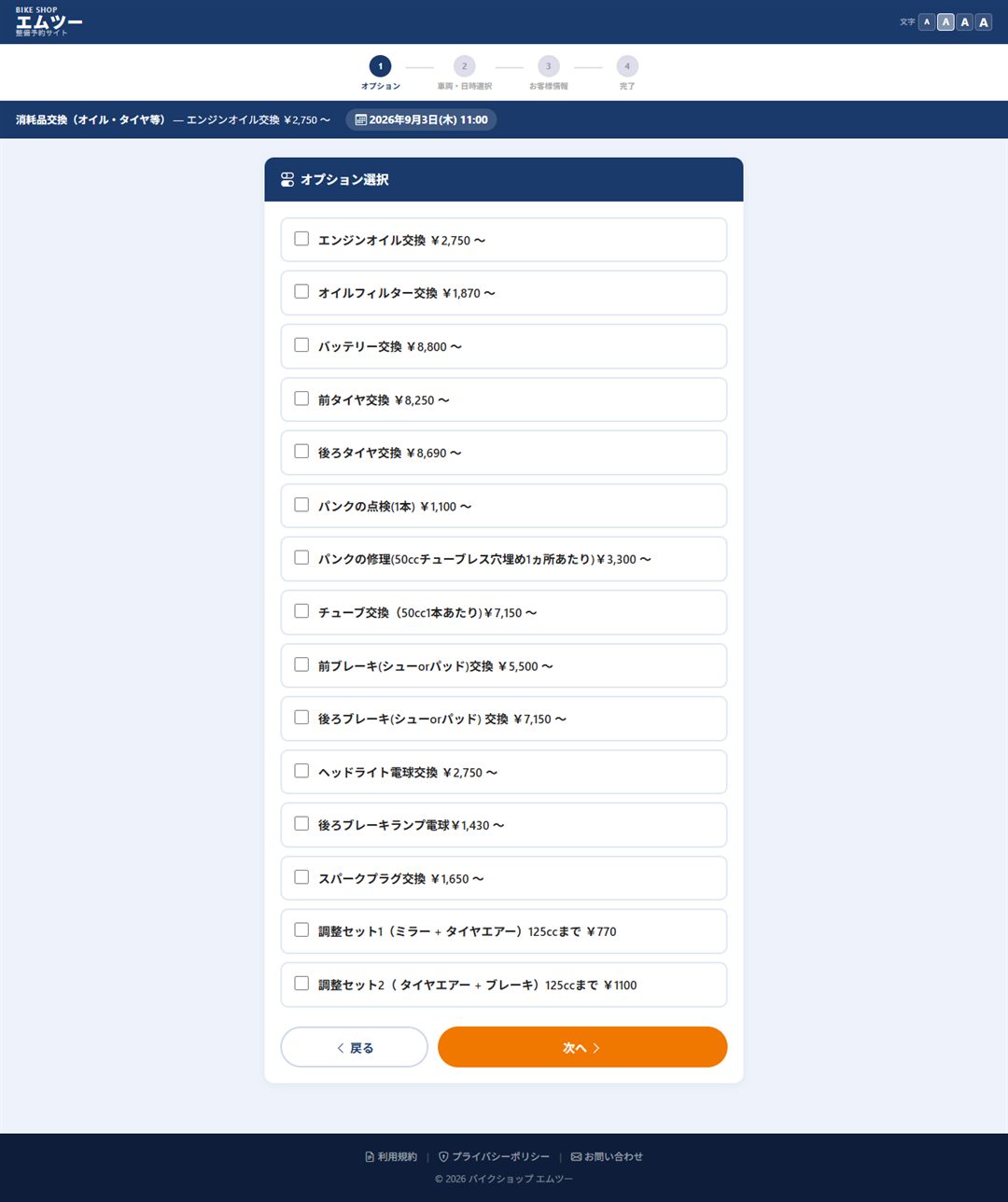
画面 5追加の作業があれば選ぶ(任意)
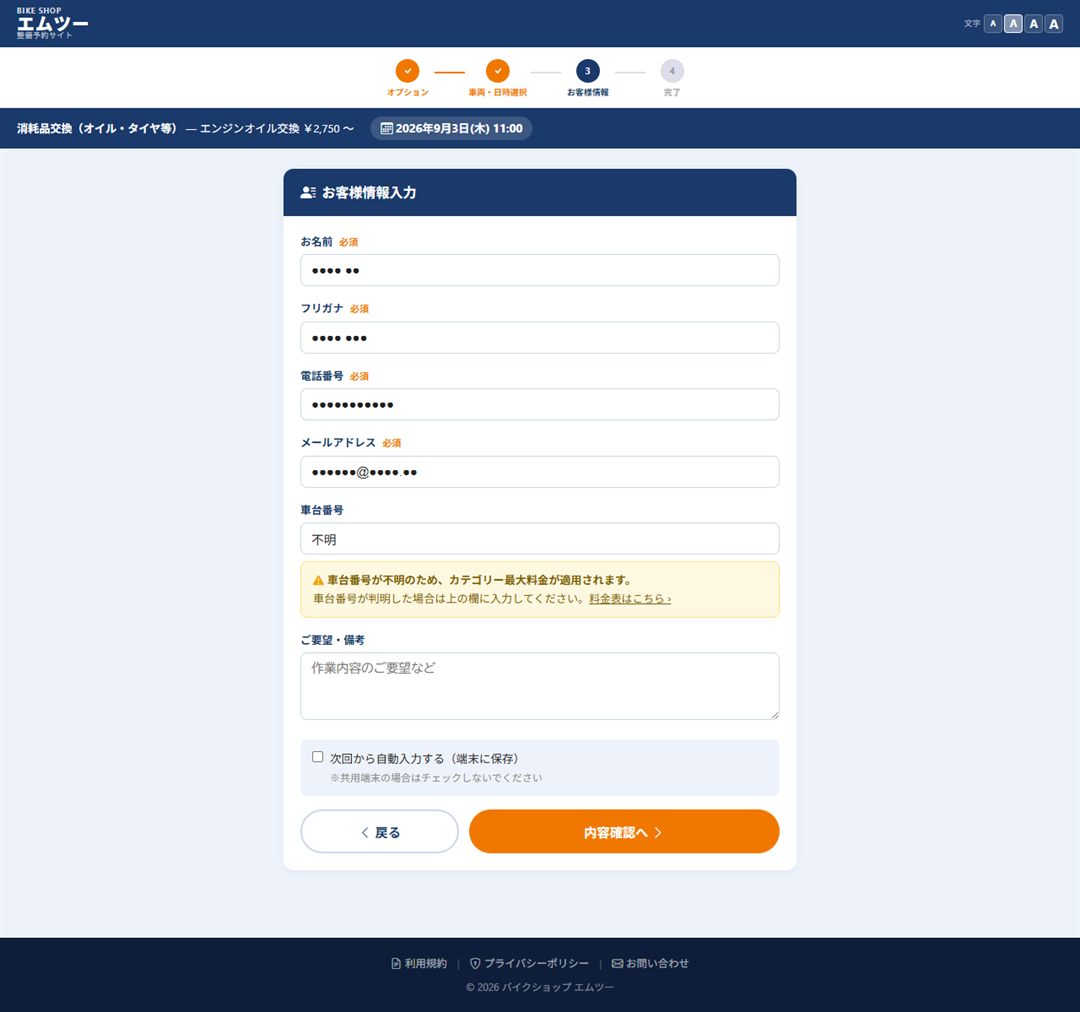
画面 6連絡先を入力する
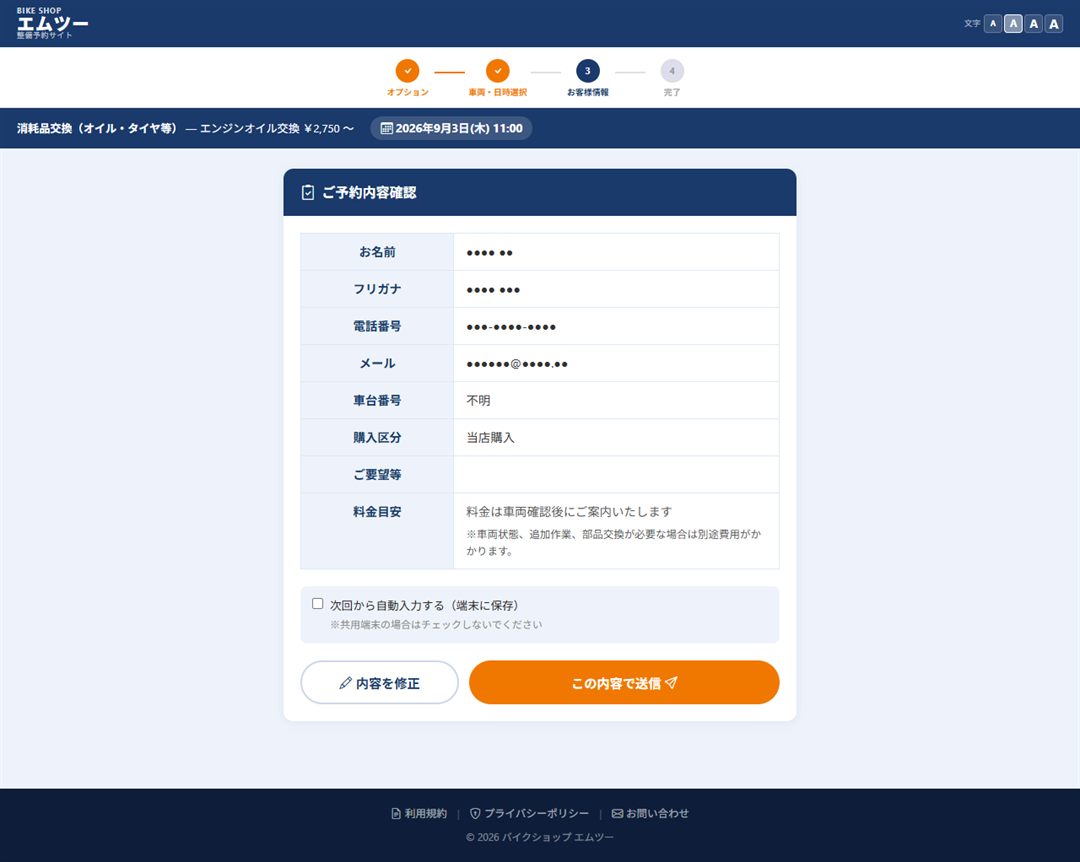
画面 7最終確認して送信
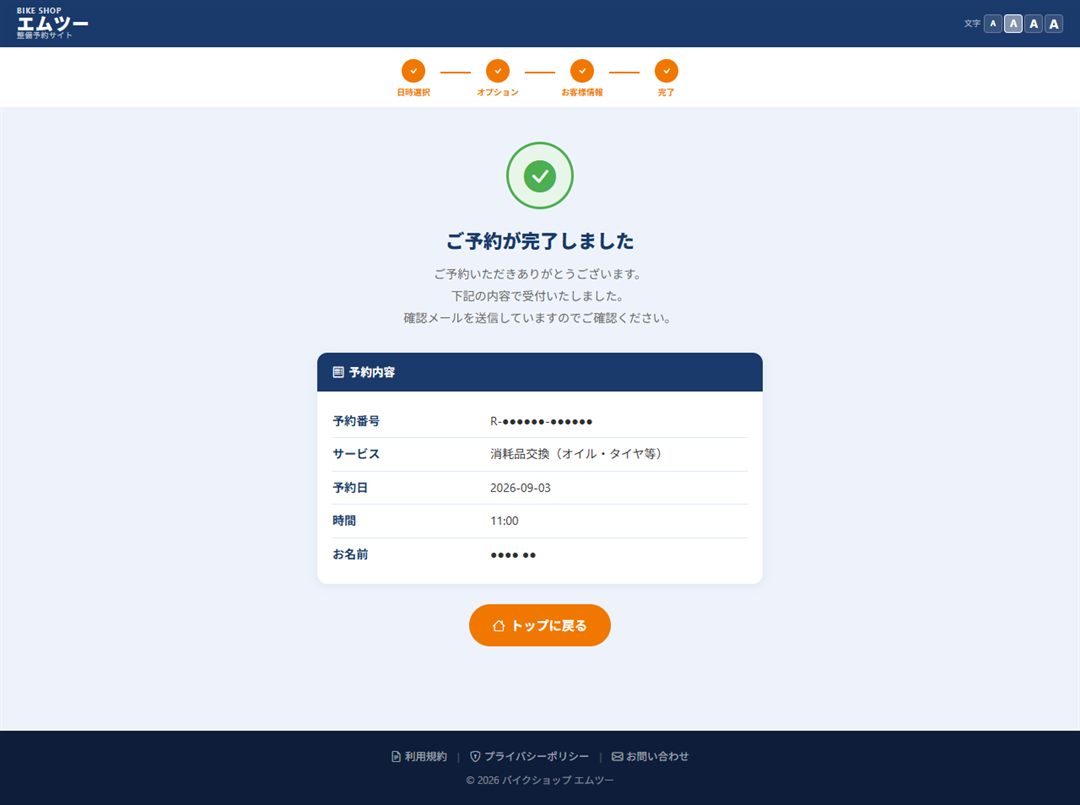
画面 8予約番号を控える
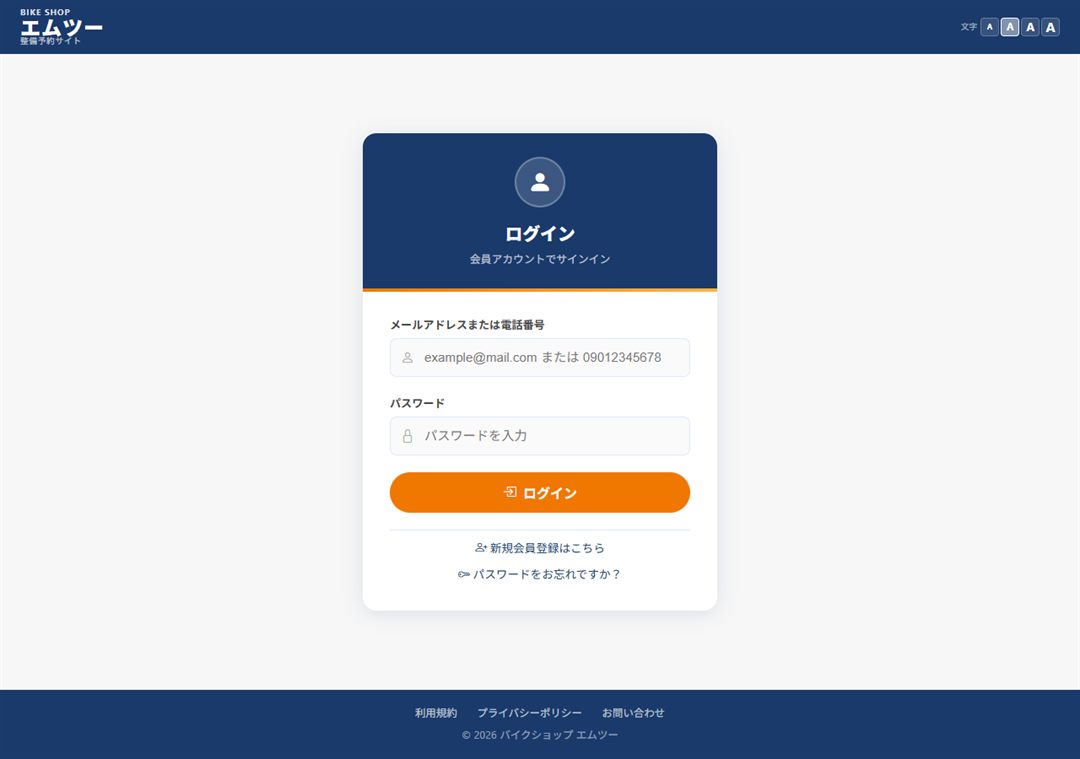
会員 Aログイン画面
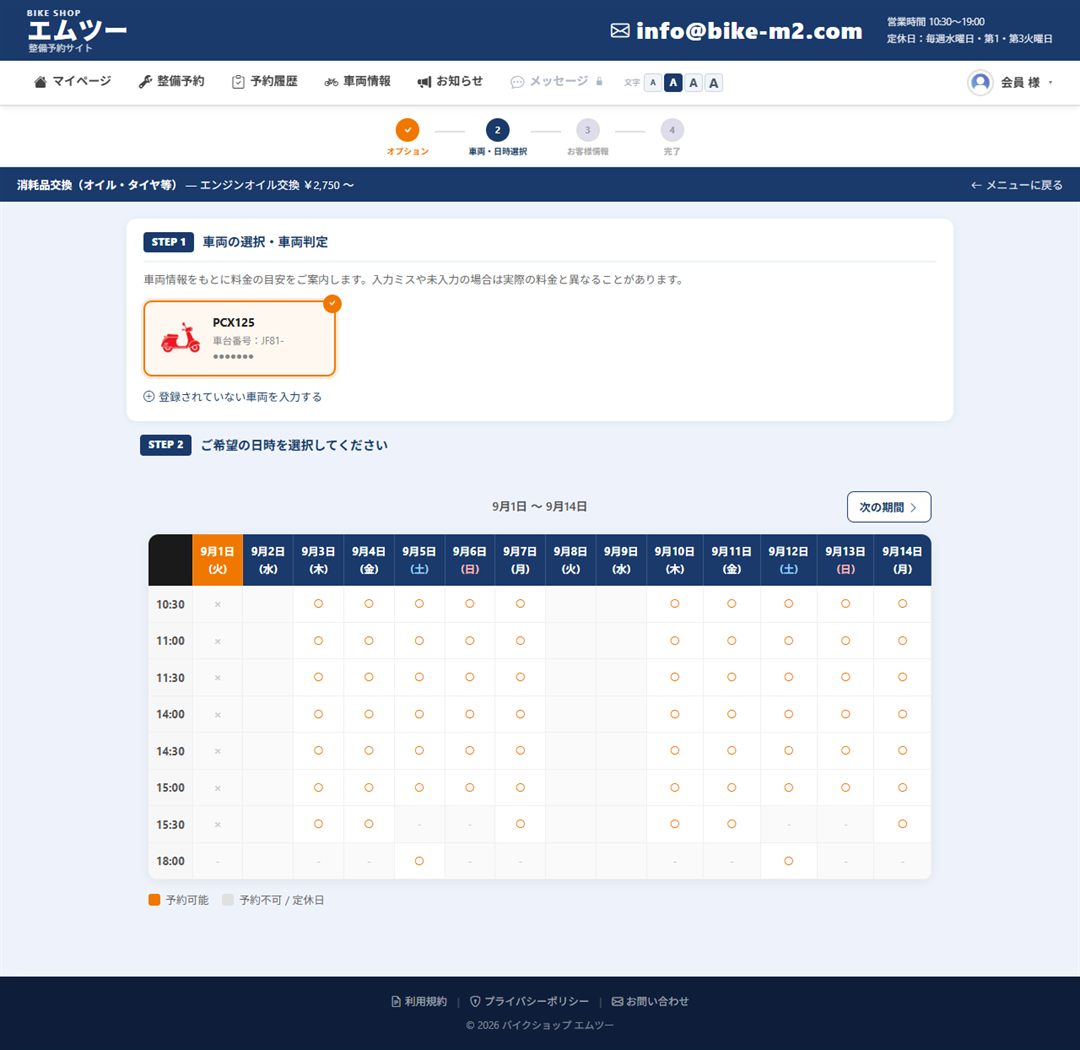
会員 B登録車両から選ぶ
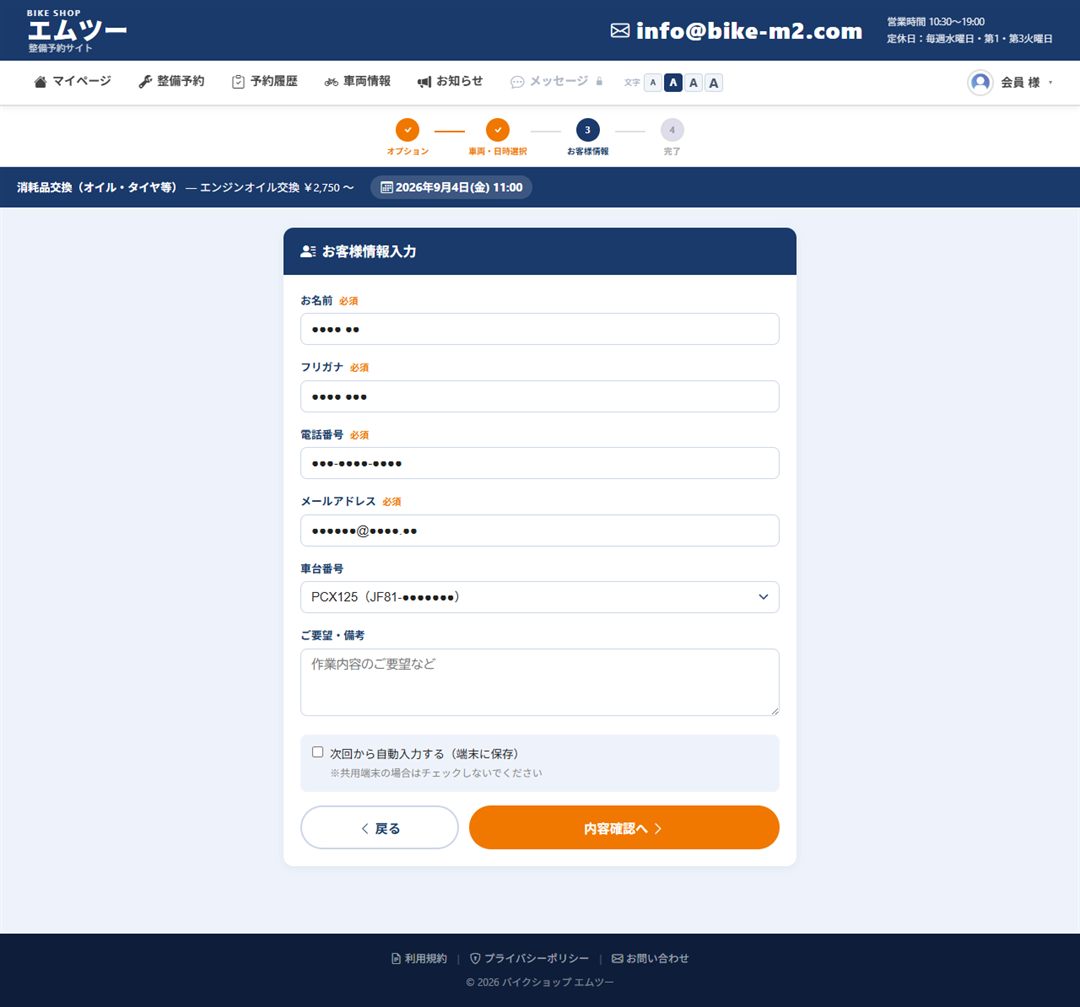
会員 C連絡先が入力済み
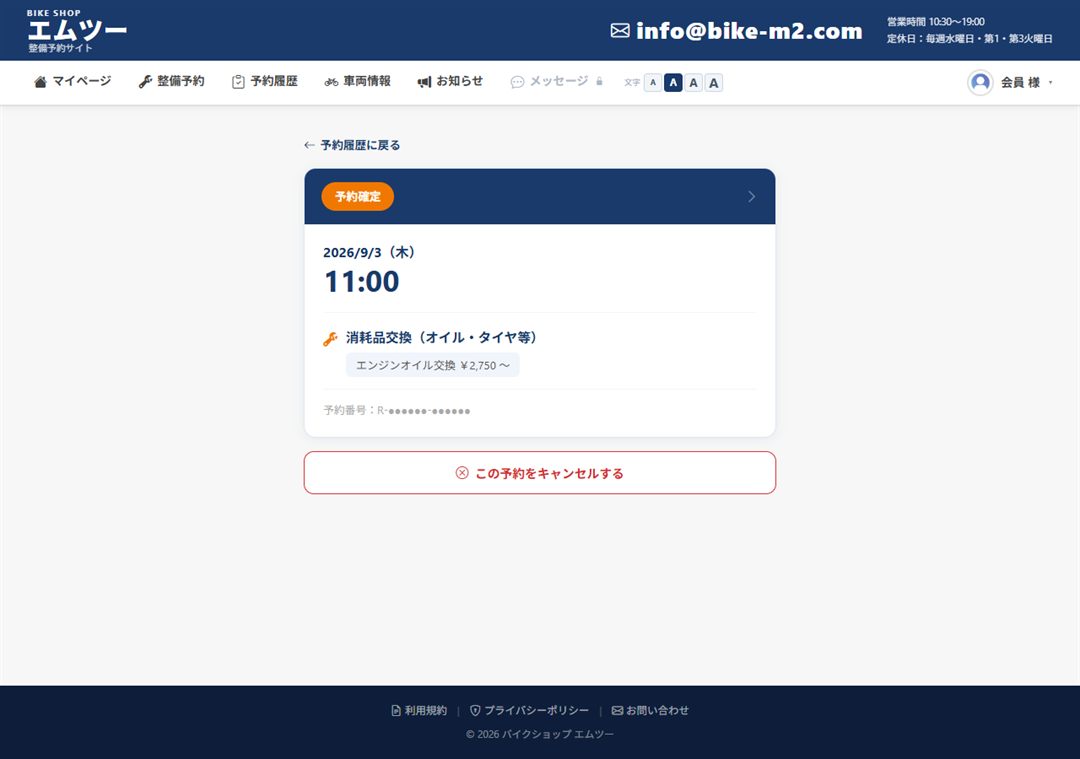
会員 D予約詳細・キャンセル
スマホから24時間予約OK。下の8ステップで完了します。
受付時間 10:30〜18:00 / 定休日 毎週水曜・第2・第3火曜 / お問い合わせ info@bike-m2.com
ご予約の前に
- 対象:国内の SUZUKI・HONDA/製造10年以内(一部除く)
- 車台番号があるとスムーズ(不明でも予約可)
ご予約の手順
非会員の場合・全8ステップ例:オイル交換の予約。他のサービスも流れは同じです。
1
対象車両を確認する
メーカーと製造年を選び 内容を確認して進む を押す。
2
サービスを選ぶ
希望のサービスの 予約する を押す。
3
作業項目を選ぶ
必要な作業にチェック → 次へ。(メニューによってはカテゴリーを開いてから選びます。作業項目がないメニューでは、この画面は表示されません。)
4
車両と日時を選ぶ
車台番号を入力(不明なら 車台番号なしで進む)→ 購入区分を選ぶ → ○の枠をタップ。
○=予約可/×=満/−=休。2週間先まで選べます。
5
オプションを選ぶ
追加作業があれば選択(なければそのまま 次へ)。
6
お客様情報を入力する
名前・フリガナ・電話・メールを入力 → 内容確認へ。メールアドレスは正確に。
7
内容を確認して送信する
内容を確認し この内容で送信。
8
予約完了
予約番号を控える。確認メールも届きます。
メールが届かないときは迷惑メールをご確認ください。
会員ログインでもっと簡単に
2回目以降におすすめログインすると入力を省け、予約履歴の確認・キャンセルもできます。(登録無料)
A
ログインする
右上の ログイン から、メール(または電話番号)とパスワードで。
B
登録した車両を選ぶだけ
登録車両をタップするだけ。車台番号の入力は不要。
C
連絡先は自動入力
名前・連絡先が自動入力されます。
D
予約履歴から確認・キャンセル
「予約履歴」で確認。詳細画面から キャンセル もできます。
こんなときは
空きがない 右上「次の期間」で先の日程へ。
戻りたい 各画面の「戻る」ボタン。
変更したい 会員は予約履歴/ゲストは確認メールから。